Najrýchlejšie notebook zrýchlite výmenou HDD za SSD a vypnutím programov, ktoré sa spúšťajú po štarte - tieto dva kroky spolu často znížia čas bootovania z minúty na pár sekúnd. Windows 11 pribaľuje aj bezplatné nástroje ako Storage Sense a Správcu úloh, ktoré spomalenie vyriešia bez nutnosti kupovať nový notebook.
Nasledujúcich 10 krokov ide od najlacnejších (softvérové nastavenia zadarmo) po hardvérové úpravy (SSD, RAM). Zoraďte si ich podľa toho, koľko času a peňazí chcete investovať - na konci článku nájdete aj prehľad cien a odpoveď na to, kedy sa upgrade už neoplatí.
1. Vypnite programy, ktoré sa spúšťajú po štarte#
Vypnutie zbytočných programov po štarte je najrýchlejší bezplatný zásah, aký môžete urobiť. Otvorte Správcu úloh (Ctrl+Shift+Esc) a prejdite na záložku Startup apps (Po spustení). Windows 11 pri každej aplikácii zobrazí stĺpec Startup impact - Vysoký, Stredný alebo Nízky.
Kliknite pravým tlačidlom na aplikácie s vysokým alebo stredným dopadom, ktoré nepotrebujete hneď po zapnutí (chatovacie appky, cloudové synchronizácie, herné launchre), a zvoľte Disable. Antivírus a systémové nástroje výrobcu notebooku nechajte zapnuté. Tento krok podľa viacerých testov skráti čas bootovania o 30 až 50 percent.
2. Vymeňte HDD za SSD#
Notebook so starým mechanickým diskom (HDD) zrýchli najviac výmena za SSD. Mechanický disk čaká na roztočenie platní a pohyb hlavičky, zatiaľ čo SSD číta dáta okamžite z pamäťových čipov.
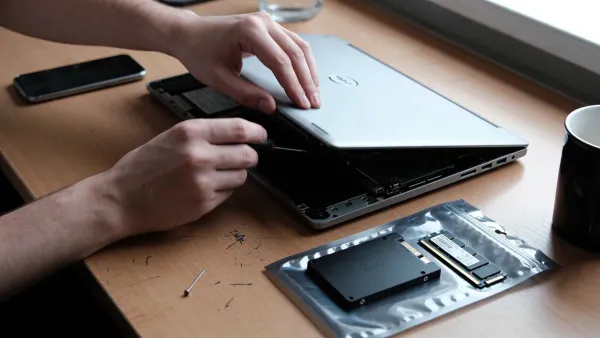
Ak notebook podporuje NVMe slot, siahnite po NVMe SSD - je ešte rýchlejší než klasický SATA SSD. Cena 500 GB SSD sa dnes pohybuje okolo 30 - 50 eur a výmenu v bežnom notebooku zvládne servis do hodiny. Dáta prenesiete klonovacím softvérom (napríklad Macrium Reflect alebo nástroj priamo od výrobcu SSD), takže nemusíte preinštalovať Windows od nuly.
3. Pridajte RAM#
Windows 11 sám osebe spotrebuje zhruba 3 - 4 GB operačnej pamäte pri bežnom behu na pozadí. Ak máte 8 GB RAM a otvoríte prehliadač s desiatimi kartami, PDF a tabuľku naraz, systém začne odkladať dáta do stránkovacieho súboru na disku - a to je citeľne pomalšie aj na rýchlom SSD.
Pre bežné kancelárske použitie stačí 8 GB, na plynulý multitasking odporúčame 16 GB. Väčšina notebookov má voľný slot na druhý modul RAM alebo umožňuje vymeniť existujúci modul za väčší. Overte si maximálnu podporovanú kapacitu v manuáli k modelu pred nákupom.
4. Zapnite Storage Sense a uvoľnite miesto na disku#
Windows 11 potrebuje minimálne 15 až 20 % voľného miesta na disku, aby fungoval plynulo. Pod 10 % voľného priestoru sa spomaľuje zapisovanie dočasných súborov, indexovanie aj stránkovací súbor.
Zapnite Storage Sense: Nastavenia → Systém → Úložisko → Správa úložiska → prepínač Storage Sense na Zapnuté. Funkcia potom automaticky maže dočasné súbory, vyprázdňuje Kôš po 30 dňoch a odstraňuje súbory v priečinku Downloads, ktoré ste dlho neotvorili. Ručne skontrolujte aj veľké súbory cez Nastavenia → Systém → Úložisko → Aplikácie a funkcie.
5. Skontrolujte notebook na malvér#
Malvér na pozadí sťahuje dáta, ťaží kryptomeny alebo zobrazuje reklamy - všetko to zaťažuje procesor a spomaľuje celý systém. Spustite Windows Security (Zabezpečenie Windows) → Ochrana pred vírusmi a hrozbami → Rýchla kontrola.
Ak si myslíte, že ide o odolnejší malvér, ktorý sa bežnou kontrolou nezachytí, spustite Microsoft Defender Offline scan z tej istej sekcie - reštartuje notebook a skontroluje disk mimo bežiaceho Windowsu. Ako druhý názor môžete doplniť jednorazovú kontrolu nástrojom Malwarebytes alebo si vybrať z prehľadu najlepších antivírusov.
6. Aktualizujte Windows aj ovládače#
Zastaraný systém alebo staré ovládače grafiky a čipsetu vedia spôsobiť rovnaké spomalenie ako slabý hardvér. V Nastavenia → Windows Update kliknite na Vyhľadať aktualizácie a nainštalujte všetko dostupné vrátane voliteľných ovládačov.
Ovládače aktualizujte aj priamo cez nástroj výrobcu notebooku - Dell Update, Lenovo Vantage alebo HP Support Assistant. Tieto appky sťahujú ovládače otestované presne pre váš model, čo je spoľahlivejšie než generický ovládač z Windows Update.
7. Vypnite vizuálne efekty pre lepší výkon?#
Vypnutie animácií a priehľadnosti uvoľní procesor aj grafickú kartu na slabších notebookoch. Do vyhľadávania napíšte “Upraviť vzhľad a výkon Windowsu” a otvorte výsledok. Na karte Vizuálne efekty zvoľte Prispôsobiť pre najlepší výkon.
Ak vám prekáža príliš hranatý vzhľad, zvoľte vlastné nastavenie a nechajte zapnuté aspoň “Vyhladiť okraje písma na obrazovke” - ostatné animácie okien pokojne vypnite bez viditeľnej straty na použiteľnosti.
8. Vyčistite prehliadač#
Desiatky otvorených kariet a zbytočné rozšírenia dokážu spomaliť notebook rovnako ako slabý hardvér, pretože každá karta drží vlastný kus operačnej pamäte. Skontrolujte rozšírenia v Chrome alebo Edge cez ponuku rozšírení a vypnite tie, ktoré nepoužívate.
Vstavaný správca úloh prehliadača (v Chrome cez Shift+Esc) ukáže presne, ktorá karta alebo rozšírenie žerie najviac pamäte a procesora. Občasné vymazanie cache v Nastavenia → Súkromie a zabezpečenie tiež pomôže, najmä ak prehliadač spomaľuje len pri prehliadaní webu.
9. Prepnite plán napájania na výkon#
Notebooky v úspornom režime automaticky obmedzujú takt procesora, aby šetrili batériu, čo sa prejaví ako citeľné spomalenie pri náročnejšej práci. V Nastavenia → Systém → Napájanie a batéria → Režim napájania zvoľte Najlepší výkon pri pripojení k sieti.
Na batérii radšej nechajte vyvážený režim, inak výdrž výrazne klesne. Rozdiel medzi režimami je najviac vidieť pri exporte videa, veľkých tabuľkách alebo viacerých náročných appkách naraz.
10. Reštartujte pravidelne a zvážte reset systému#
Notebook, ktorý týždne len uspávate namiesto vypínania, si postupne hromadí zaseknuté procesy a uniknutú pamäť. Raz za týždeň ho poriadne reštartujte namiesto uspávania - rýchle spustenie (Fast Startup) ostáva pritom zapnuté a boot zostane rýchly.
Ak notebook spomaľuje aj po všetkých predošlých krokoch, posledná možnosť je Obnovenie počítača do pôvodného stavu cez Nastavenia → Systém → Obnovenie, s ponechaním osobných súborov. Vyčistí nahromadený softvérový neporiadok, ktorý sa bežnou údržbou už neodstráni. Pred resetom si pripravte prihlasovacie údaje do všetkých služieb - ideálne ich máte uložené v správcovi hesiel, odkiaľ ich po resete vyplníte na pár klikov.
Prehľad krokov podľa náročnosti#
| Krok | Náročnosť | Efekt |
|---|---|---|
| Vypnutie programov po štarte | nízka | vysoký |
| Výmena HDD za SSD | stredná (servis) | najvyšší |
| Pridanie RAM | stredná (servis) | vysoký |
| Storage Sense a voľné miesto | nízka | stredný |
| Kontrola malvéru | nízka | stredný až vysoký |
| Aktualizácia Windows a ovládačov | nízka | stredný |
| Vypnutie vizuálnych efektov | nízka | nízky až stredný |
| Vyčistenie prehliadača | nízka | stredný |
| Plán napájania na výkon | nízka | stredný |
| Reset systému | vysoká | vysoký (krajné riešenie) |
Koľko stojí zrýchlenie notebooku?#
Dobrá správa: väčšina krokov z tohto návodu je zadarmo a hardvérový upgrade vyjde na zlomok ceny nového notebooku. Orientačné ceny v roku 2026:
| Upgrade | Orientačná cena | Kto to zvládne |
|---|---|---|
| Softvérové kroky (1, 4 - 10) | 0 eur | vy sami za hodinu |
| SATA SSD 500 GB | 30 - 50 eur | servis do hodiny |
| NVMe SSD 1 TB | 60 - 90 eur | servis do hodiny |
| RAM 8 GB DDR4 (prídavný modul) | 20 - 35 eur | servis alebo šikovný domáci majster |
| RAM 16 GB DDR4 (prídavný modul) | 35 - 60 eur | servis alebo šikovný domáci majster |
| Servisná práca (výmena SSD/RAM) | 20 - 40 eur | autorizovaný servis |
| Nová klávesnica + výmena | 30 - 70 eur | servis, návod: výmena klávesnice na notebooku |
Typický scenár - SSD 500 GB plus rozšírenie RAM na 16 GB vrátane servisnej práce - vyjde na 60 - 100 eur a notebook z roku 2018 - 2020 potom beží ako nový. Nový porovnateľný notebook stojí 500 - 800 eur, takže návratnosť upgradu je jasná. Ak notebook používate hlavne na kancelársku prácu, zvážte aj prechod na online verzie Wordu, Excelu a PowerPointu - bežia v prehliadači, nežerú miesto na disku a starší notebook im bohate stačí.
Kedy sa upgrade notebooku už neoplatí?#
Nie každý notebook sa oplatí zachraňovať. Zvážte kúpu nového, ak platí aspoň jedna z týchto podmienok:
- Notebook má viac ako 7 - 8 rokov. Procesor z roku 2017 a starší nestíha ani po výmene SSD a RAM - je pomalý samotný čip, nie okolie. Peniaze za upgrade radšej pripočítajte k rozpočtu na nový stroj.
- RAM je spájkovaná a nedá sa rozšíriť. Mnohé tenké ultrabooky majú pamäť natvrdo prispájkovanú na doske. Ak máte 4 GB a nedá sa pridať, žiadne nastavenia to nezachránia.
- Batéria drží menej ako hodinu a náhradná stojí ako tretina notebooku. Pri starších modeloch výrobcovia prestávajú dodávať batérie a neoriginálne náhrady majú mizernú výdrž.
- Notebook sa prehrieva aj po vyčistení. Opotrebovaný ventilátor a vyschnutá teplovodivá pasta vedia spôsobiť trvalé prehrievanie, ktoré procesor rieši podtaktovaním - teda spomalením. Repaste v servise stojí 30 - 50 eur a pri starom stroji už nemusí pomôcť.
- Potrebujete výkon, ktorý hardvér fyzicky nemá. Strih 4K videa, moderné hry alebo práca s AI modelmi na integrovanej grafike z roku 2019 nepôjde, nech robíte čokoľvek.
Naopak, ak je notebooku 3 - 5 rokov, má aspoň Intel Core i5 / Ryzen 5 a jediný problém je pomalosť, upgrade SSD a RAM ho takmer vždy zachráni. Rovnako sa oplatí investovať pár minút do efektivity práce - klávesové skratky vo Windowse a textové expandéry zrýchlia vás, aj keď hardvér zostane rovnaký.
Časté otázky o zrýchlení notebooku#
Ako najrýchlejšie zrýchliť pomalý notebook?
Najrýchlejšie a zadarmo pomôže vypnutie zbytočných programov po štarte cez Správcu úloh (Ctrl+Shift+Esc → Startup apps). Ak máte v notebooku ešte mechanický HDD disk, jeho výmena za SSD prinesie najväčší skok vo výkone zo všetkých krokov.
Oplatí sa staršiemu notebooku pridať RAM alebo radšej kúpiť nový?
Pridanie RAM sa oplatí, ak notebook má voľný slot alebo vymeniteľný modul a inak vám procesor aj SSD stačia. Kombinácia SSD a 16 GB RAM za 60 - 100 eur často predĺži životnosť notebooku o niekoľko rokov, čo je násobne lacnejšie ako nový notebook.
Koľko voľného miesta na disku potrebuje Windows 11 na plynulý chod?
Windows 11 potrebuje aspoň 15 - 20 % voľnej kapacity disku na plynulý chod. Pod 10 % voľného miesta sa spomaľuje zapisovanie dočasných súborov aj stránkovací súbor, čo sa prejaví ako celkové spomalenie systému.
Môže notebook spomaľovať vírus alebo malvér?
Áno, malvér bežiaci na pozadí zaťažuje procesor aj internetové pripojenie, napríklad pri ťažbe kryptomien alebo sťahovaní dát. Spustite rýchlu kontrolu vo Windows Security a pri podozrení aj Microsoft Defender Offline scan, ktorý skontroluje disk mimo bežiaceho systému.
Pomôže defragmentácia disku zrýchliť notebook?
Defragmentácia pomáha len pri starých mechanických HDD diskoch, kde skracuje čas pohybu čítacej hlavičky. Na SSD disku je defragmentácia zbytočná a dokonca skracuje jeho životnosť - Windows 11 na SSD namiesto nej automaticky spúšťa príkaz TRIM.
Čo zrýchli notebook viac - SSD alebo RAM?
Ak máte ešte mechanický HDD, výmena za SSD prinesie najväčší rozdiel zo všetkých upgradov. Ak už SSD máte a notebook sa dusí pri viacerých programoch naraz, pomôže rozšírenie RAM na 16 GB. Ideálna kombinácia je SSD plus 16 GB RAM za 60 - 100 eur.
Pomôže pomalému notebooku prechod na Linux?
Áno, odľahčené distribúcie ako Linux Mint XFCE alebo Zorin OS Lite bežia svižne aj na 10-ročnom hardvéri. Nevýhodou je nutnosť naučiť sa nový systém a obmedzená podpora niektorých Windows programov a hier. Pre bežné prehliadanie a kanceláriu je to plnohodnotná alternatíva.
Väčšinu pomalých notebookov zachráni hodina softvérovej údržby zadarmo a v horšom prípade upgrade za 60 - 100 eur. Začnite vypnutím programov po štarte a uvoľnením miesta na disku - ak to nestačí, viete presne, koľko stojí ďalší krok a kedy už má zmysel pozerať po novom stroji.